
emWave2 Software Tour
Die folgende Tour gibt Ihnen einen Überblick über die Funktionen der emWave2 Software. Außerdem erfahren Sie, wie Sie die Hardware anschließen und wie Sie die Messungen interpretieren.
Führen Sie nach der Installation die folgenden Schritte aus:
- Kohärenz verstehen
- Benutzerkonten und HeartCloud
- Anschluss des emWave2 am USB-Eingang
- Den Ohrsensor befestigen
- Eine Sitzung starten und die Messqualität prüfen
- Die Sitzungsansicht
- Werkzeuge für die Kohärenzbildung
- Überwachen Sie Ihren Fortschritt
- Voreinstellungen
- He rzratenvariabilität HRV
1. Kohärenz verstehen
Bevor Sie Ihr emWave-Gerät verwenden, empfehlen wir, die emWave-Software zu starten und das Gerät mit dem Computer zu synchronisieren. Dadurch wird sichergestellt, dass die Uhr auf dem Gerät korrekt für Ihre Zeitzone eingestellt ist. Wenn Sie weitere Informationen zur Synchronisation mit dem Computer benötigen, klicken Sie bitte hier.
Vor der Verwendung der emWave-Software verwenden, sollten Sie sich unbedingt einen Moment Zeit nehmen, um sich mit dem Thema Kohärenz vertraut zu machen.
Die Quick Coherence-Technik hilft Ihnen, einen kohärenten Zustand zu schaffen, der die Kraft Ihres Herzens nutzt, um Ihre Gedanken und Emotionen zu regulieren. Sie hilft Ihnen, einen neutralen, ausgeglichenen Zustand zu erreichen, um wieder klar denken zu können. Es ist eine kraftvolle Technik, die Ihnen hilft, Stress abzubauen, Ihre Emotionen auszugleichen und sich schnell besser zu fühlen. Sie werden sehen, wie sich Ihr Herzrhythmus verändert, wenn Sie mit der emWave-Software üben.
Für detaillierte Informationen zu Kohärenz bitte hier klicken.
2. Benutzerkonten und HeartCloud
Wenn Sie ein Konto einrichten, können Sie Ihre Daten auf all Ihren Geräten synchronisieren, eine Sicherungskopie Ihrer aktuellen Datenbank anlegen, Auszeichnungen verdienen und hilfreiche Tipps zum Training erhalten!
Klicken Sie in der Fortschrittsansicht auf „HeartCloud einrichten“ und tragen Sie Ihre E-Mail-Adresse ein.
Mehr Informationen zur HeartCloud finden Sie in der HeartCloud-Tour (bitte hier klicken).
3. Anschluss des emWave2 am USB-Eingang
- Schließen Sie das emWave2-Handgerät mit dem mitgelieferten USB-Kabel an einen USB-Anschluss Ihres Computers an.
- Wenn Sie die Meldung "Kein Gerät erkannt" sehen, ziehen Sie das USB-Kabel vom Computer ab und stecken Sie es erneut ein.
- Weitere Informationen finden Sie im emWave2 Überblick
Schließen Sie das kleine Ende des mitgelieferten USB-Kabels wie abgebildet an den USB-Steckplatz des emWave2-Geräts an. Verbinden Sie das große Ende des USB-Kabels mit einem freien USB-Anschluss an Ihrem Computer.
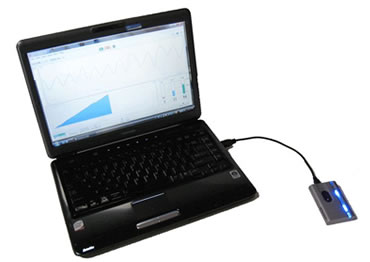
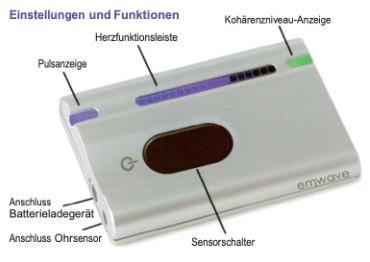
Vergewissern Sie sich, dass das USB-Kabel sicher mit dem emWave2-Gerät und dem USB-Anschluss Ihres Computers verbunden ist. Wenn das emWave2-Gerät mit einem USB-Anschluss verbunden ist, leuchtet die Pulsanzeige-LED grün, um die korrekte Verbindung mit einer Stromquelle zu bestätigen, und das Gerät befindet sich im Lademodus.
Hinweis: Wenn der Akku vollständig aufgeladen ist, hört die Bewegung des blauen Lichts auf dem Herzfunktionsstreifen auf und die fünf blauen Lichter an der Unterseite leuchten vollständig. Es dauert nicht länger als zwei Stunden, um den Akku des emWave2 vollständig aufzuladen, wenn er an einen USB-Anschluss mit voller Leistung angeschlossen ist.
4. Den Ohrsensor befestigen
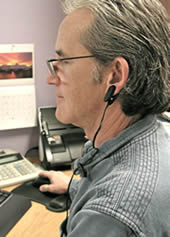
Entfernen Sie bei Bedarf zunächst Ihre Ohrringe. Befestigen Sie den Ohrsensor an Ihrem Ohrläppchen und fixieren Sie die Kleiderklemme z. B. am Hemdkragen. Verschieben Sie die Kleiderklemme entlang des Kabels bis zu einer angenehmen Position. Sie können den Sensor leicht am Ohrläppchen verschieben, um eine noch bessere Pulsmessung zu ermöglichen.
Der Ohrsensor sollte direkt am Ohrläppchen befestigt sein. Er kann den Puls besser messen, wenn das Ohrläppchen warm ist. Falls nötig, können Sie ihr Ohrläppchen kurz zwischen Daumen und Zeigefinger aufwärmen, bevor Sie den Sensor befestigen.
5. Eine Sitzung starten und die Messqualität prüfen
Bitte beachten Sie: Wenn Ihr emWave2-Gerät an Ihren Computer angeschlossen ist, sollte es nur über das emWave-Programm gesteuert werden. Verwenden Sie die Starttaste des Geräts nicht zum Starten, Stoppen oder zur Ausführung anderer Funktionen, während das Gerät an Ihren Computer angeschlossen ist.
Nachdem Sie den Ohrsensor korrekt angeschlossen haben, klicken Sie auf das Symbol "Start" , das sich am unteren Rand des Bildschirms befindet.
Während der Sensor Ihr Pulssignal erfasst, sehen Sie die Meldung "Kalibrierung läuft. Bitte warten ...".
- Wenn Sie die Meldung "Kein Gerät erkannt" sehen, ziehen Sie das USB-Kabel von Ihrem Computer ab und stecken Sie es erneut ein.
- Ziehen Sie den Stecker des Handheld-Geräts nicht ab, während Sie eine Sitzung durchführen.
Die besten Ergebnisse erhalten Sie, wenn Sie ruhig und still sitzen. Sprechen oder Bewegen vermindert die Genauigkeit des Sensors. Atmen Sie einige Male tief durch, bevor Sie den Ohrsensor befestigen. Dies hilft Ihnen dabei, sich zu entspannen und eine gute Aufzeichnung zu erhalten. Sollten rote Linien (sog. Artefakte) in Ihren Pulswellen auftreten, ändern Sie die Position Ihres Ohrsensors, bis Ihr Puls eine deutliche, glatte Wellenform hat. Nachdem Sie den Ohrsensor verschoben haben, kann es einige Sekunden dauern, bis der Puls wieder aufgezeichnet wird.
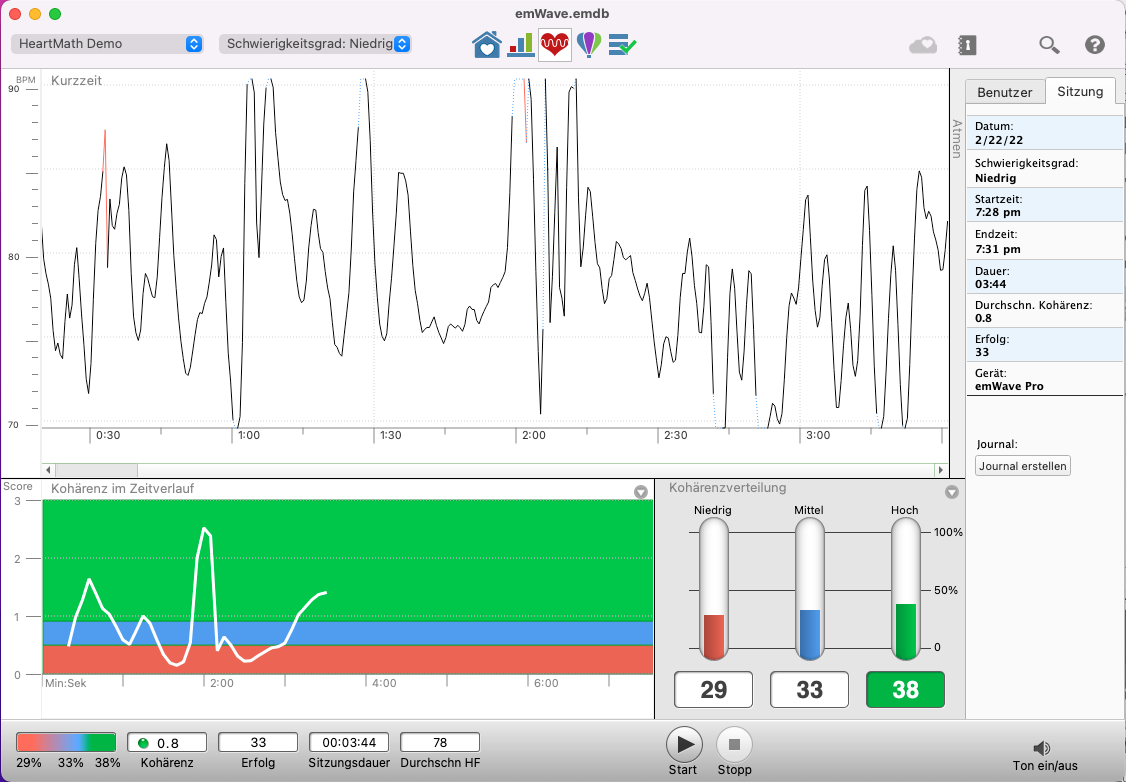
Nachdem der Sensor Ihren Puls kalibriert hat, zeigt der folgende Bildschirm Ihre Sitzung im Aufzeichnungsmodus an:
Um die Sitzung zu stoppen, klicken Sie einfach auf Stop .
Nach dem Stoppen Ihrer Sitzung werden Ihre Daten automatisch gespeichert.
Entfernen Sie das Gerät nicht vom Computer, bevor Sie die Meldung "OK to remove sensor now" sehen.
Hinweis: In der Software durchgeführte Sitzungen werden nicht auf dem emWave2-Handheld-Gerät gespeichert.
6. Die Sitzungsansicht
Die Symbolleiste am oberen Rand des Bildschirms enthält folgende Symbole:

Auf der linken Seite sehen Sie Ihren Benutzernamen oder Ihre E-Mail. Dies hängt davon ab, wie Sie Ihr Benutzerprofil eingerichtet haben.
Daneben gibt es eine Dropdown-Option zum Ändern oder Festlegen einer Übungsniveau-Stufe.
In der Mitte sind die Symbole, um zwischen den drei Ansichten umzuschalten
- Fortschritt überwachen
- Sitzung aufzeichnen
- Über das Ballon-Symbol kommen Sie zum Menü mit den Spielen, dem Kohärenz-Coach, Meine Inspiration und den Visualizern
Auf der rechten Seite befinden sich die fünf folgenden Symbole (um sie zu öffnen einmal klicken):
- HeartCloud - ist verfügbar, wenn Sie ein Nutzerkonto in der HeartCloud eingerichtet haben, angemeldet sind und eine Internetverbindung besteht.
- Tagebuch
- Informationen zur Sitzung
- Bibliothek
• Hilfe
In der unteren Symbolleiste finden Sie Informationen zur Sitzung:

- Das kumulierte Kohärenzniveau der ganzen Sitzung in Balkenform.
- Der Kohärenzwert.
- Erfolg: Die Summe aller einzelnen Kohärenzwerte während der gesamten Sitzung.
- Die Sitzungsdauer.
- Während der Sitzung wird die momentane Herzfrequenz angezeigt, am Ende der Sitzung die mittlere Herzfrequenz der gesamten Sitzung.
Zusätzlich gibt es drei Steuer-Symbole:
- Start – startet eine Sitzung
- Stop – stoppt eine Sitzung
- Ton an/aus
Hinweis: Sie können Töne und deren relative Lautstärke auch im Bedienfeld "Voreinstellungen" (unter „Editieren“) ändern, aktivieren oder deaktivieren.
Wenn Sie die Sitzungsansicht öffnen, können Sie direkt eine Sitzung starten.
Nachdem der Sensor Ihren Puls kalibriert hat, zeigt der Bildschirm den Aufzeichnungsmodus an. Dieses Fenster ist in mehrere Bereiche unterteilt und zeigt verschiedene Grafiken und Informationen zu Ihrer aktuellen Sitzung an. Auch dann, wenn Sie eine aufgezeichnete Sitzung im Nachhinein nochmals anschauen.
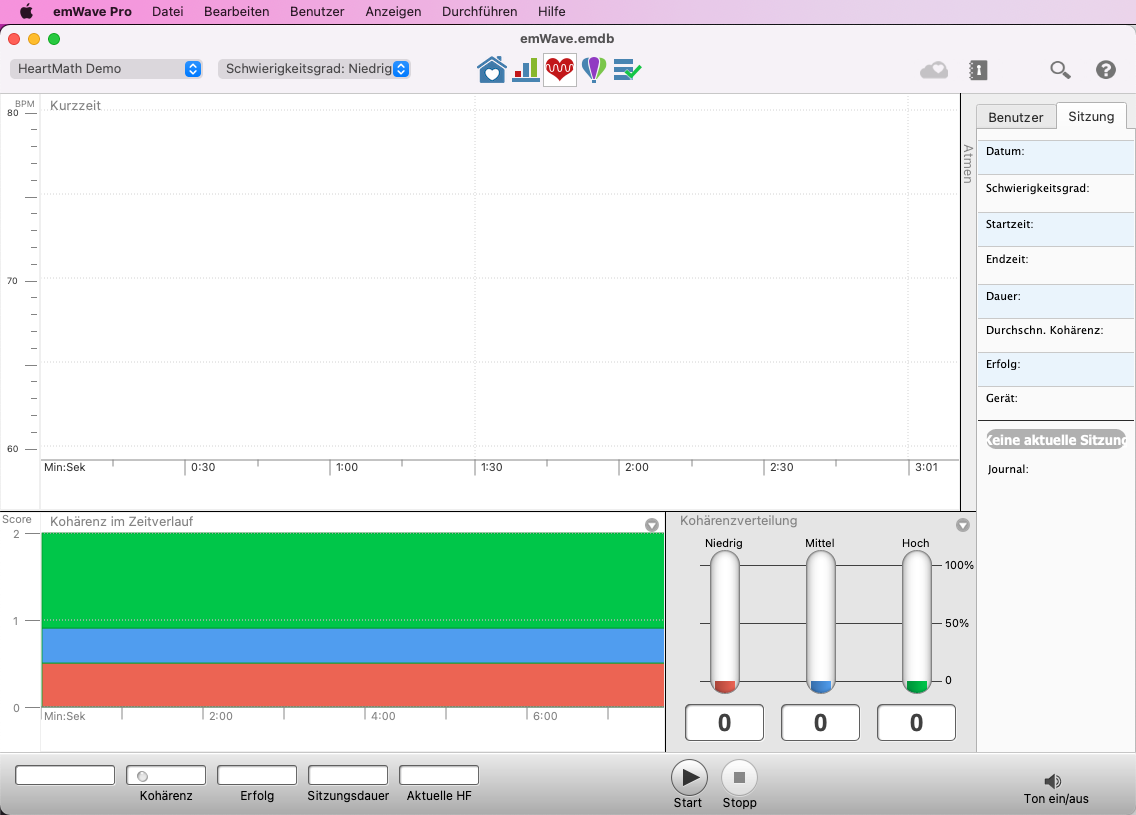
In der oberen Grafik wird stets die Herzratenvariabilität (HRV) dargestellt. HRV Quick Coherence-Technik üben. sind die natürlich/physiologisch auftretenden Schlag-zu-Schlag-Änderungen der Herzfrequenz.
Unten links wird der kumulierte Kohärenz-Score angezeigt, eine Darstellung Ihrer Sitzung und deren Verhältnis zur optimalen Kohärenzzone.
Die Grafik unten rechts zeigt den prozentualen Anteil der Zeit, die sie während der Sitzung jeweils in einem der drei Kohärenzniveaus waren. Diese Werte werden vom eingestellten Schwierigkeitsgrad beeinflusst.
7. Werkzeuge für die Kohärenzbildung
Spiele, Coach, Meine Inspiration and Visualisierungen
Um Ihre Trainingserfahrung zu verbessern und den Spaß beim Training zu erhöhen, können Sie das Ballon-Symbol

Dieser Bildschirm zeigt Ihnen die verfügbaren Kohärenztrainingsoptionen innerhalb der Anwendung. Durch Klicken auf die einzelnen Elemente wird die jeweilige Option geöffnet.
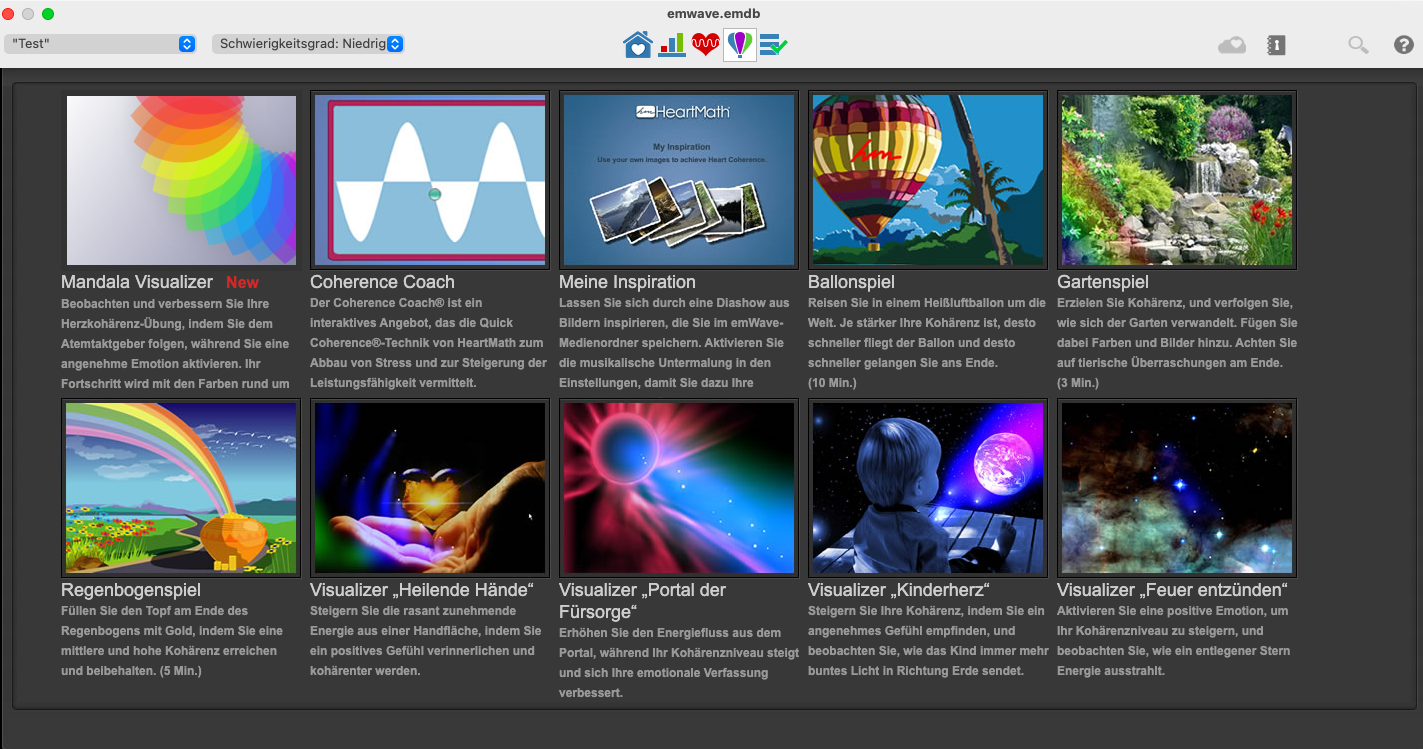
Sobald Sie ein Werkzeug zur Kohärenzbildung ausführen, können Sie zwischen der Werkzeugansicht und der Standard Sizungsansicht hin- und herwechseln.
Wenn Sie Ihre Aufzeichnung jedoch aus der Sitzungsansicht starten, können Sie kein Werkzeug zur Kohärenzbildung mehr auswählen.
Hierzu muß die Sitzung aus der Werkzeugansicht gestartet werden.
Nachdem eine Sitzung beendet wurde, können Sie zum Standard-Sitzungsfenster zurückkehren, indem Sie auf das Symbol - "Sitzung aufzeichnen oder prüfen“ klicken.

Meine Inspiration
Zur individualisierten Unterstützung Ihres Trainings können Sie eigene Bilder und Musik hinzufügen, die Ihnen helfen, Kohärenz zu erreichen.

Bilder hinzufügen:
Wählen Sie im Menü "Ansicht“ die Option "Medienordner“. Kopieren Sie Ihre Inspirationsbilder an diesen Speicherort. Zu den Dateitypen, die Sie anzeigen können, gehören die Dateiformate jpg, bmp und gif.
Musik hinzufügen:
Hier können Sie die Tondateien, die Sie abspielen möchten, in der Vorschau anhören und auswählen. Sie können auch einen Soundtrack aktivieren, der während Ihrer Sitzung abgespielt wird. Die meisten Spiele werden mit Musik abgespielt, so dass diese Töne stummgeschaltet werden, wenn ein Spiel läuft. Das Werkzeug "Meine Inspiration" kann einen benutzerdefinierten Soundtrack verwenden. Klicken Sie auf das Soundtrack-Symbol, wobei der Standard-Soundtrack „7-Minute-Song.mp3“ lautet, und durchsuchen Sie die Musikdateien Ihres Computers, bis Sie den gewünschten Song finden. Die Musikdatei muss im MP3-, WAV- oder WMA-Audioformat vorliegen, um ausgeführt werden zu können. Klicken Sie sie an, um sie in emWave zu laden. Sobald Sie Ihren Song hochgeladen haben, klicken Sie auf das Aktivierungsfeld und auf Vorschau, um zu bestätigen, dass die Musik abgespielt wird. Sobald dies geschehen ist, klicken Sie auf OK, um das Menü zu schließen. Alternativ können Sie Musik auch mit einer anderen Anwendung (iTunes, Windows Media Player usw.) im Hintergrund abspielen, ohne die emWave-Anwendung zum Abspielen der Musik verwenden zu müssen.
Nachdem Sie nun Ihre Bilder und Musik hinzugefügt haben, bringen Sie den Ohrsensor an und klicken Sie auf das Startsymbol.
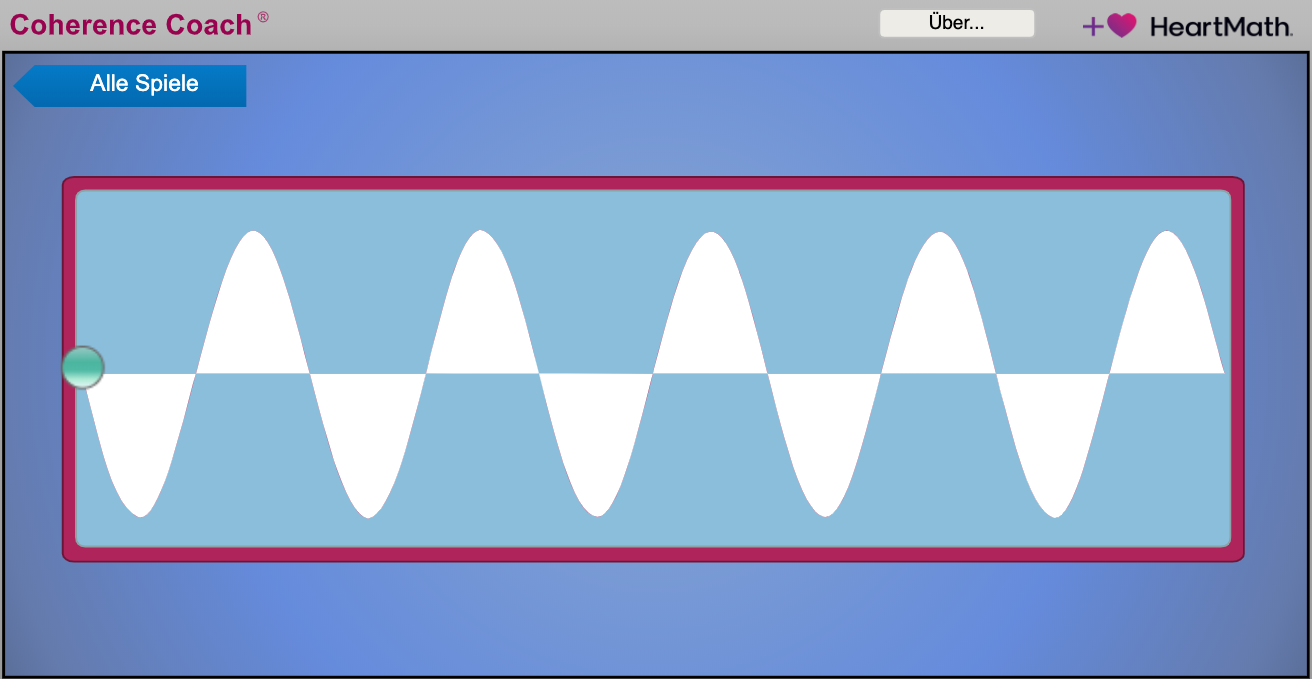
Coherence Coach®
Der Coherence Coach unterstützt Sie durch geführte Anleitung beim Lernen der Quick Coherence-Technik. Der Coherence Coach ist ein wunderbares Einstiegswerkzeug, besonders wenn Sie zum ersten Mal mit HeartMath-Techniken arbeiten.
8. Überwachen Sie Ihren Fortschritt
Die emWave-Software speichert automatisch die Daten jeder Sitzung und ermöglicht es Ihnen, Ihren Fortschritt zu überprüfen.
Wenn Sie das Symbol

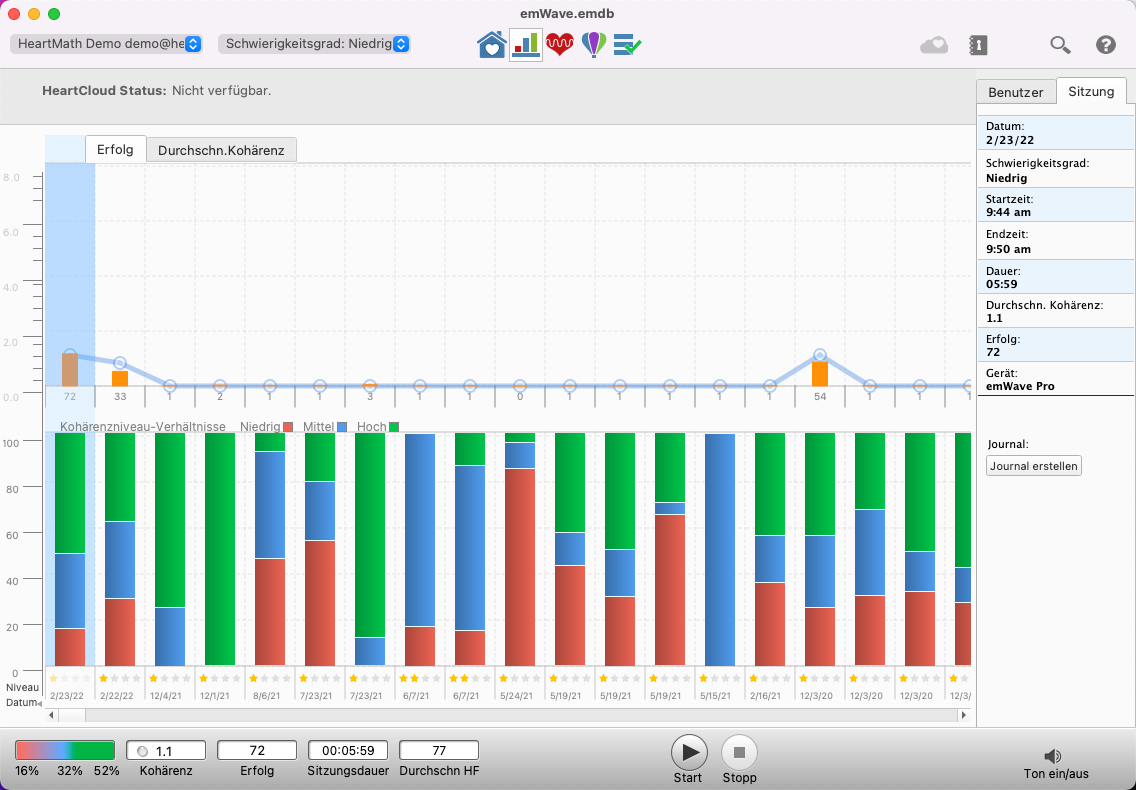
Durch Doppelklick auf eine Sitzung wird diese in der Detailansicht geöffnet. Sie können die Aufzeichnung der Sitzung abspielen, indem Sie im Menü "Durchführen" auf "HRV-Sitzung erneut abspielen" klicken.
Um Sitzungen zu löschen, markieren Sie die zu löschende Sitzung, klicken Sie im Menü auf "Bearbeiten" und wählen Sie "Ausgewählte Sitzung löschen". Die Sitzung ist nun dauerhaft gelöscht.
Journal (Trainingstagebuch)
Fügen Sie Tagebucheinträge hinzu, bearbeiten oder löschen Sie sie, um Ihre Reise und Stimmungen zu dokumentieren.
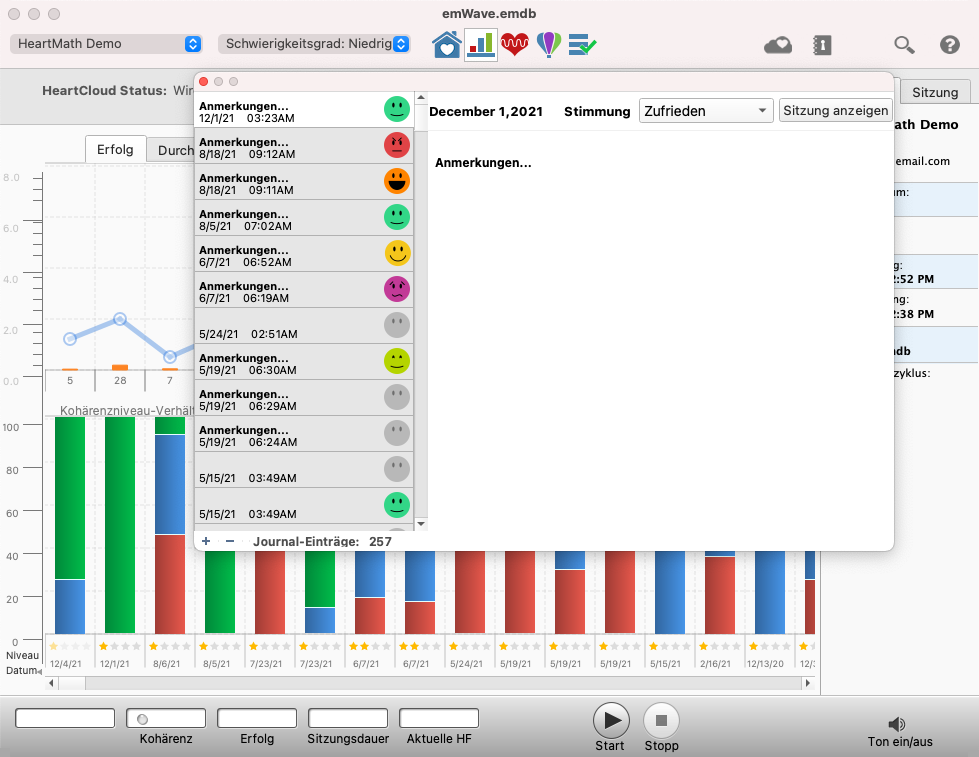
Klicken Sie auf das Stimmungssymbol, um das Emoticon auszuwählen, das Ihrer Stimmung entspricht. Wenn Sie kein Emoticon auswählen, wird ein graues Symbol angezeigt.
9. Voreinstellungen
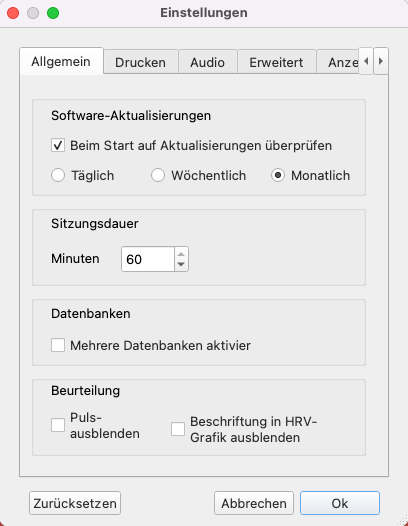
Allgemein
Allgemeine Einstellungen, wie z. B. wie oft Sie nach Software-Updates suchen möchten, finden Sie hier:
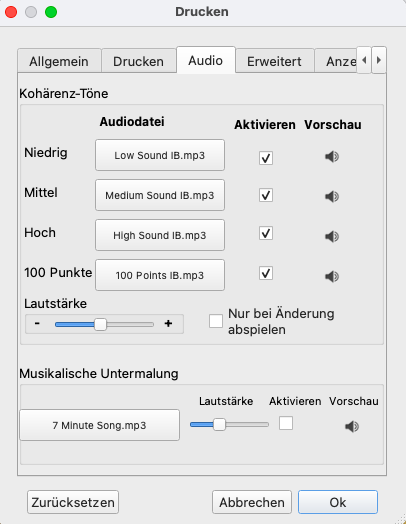
Klang
Toneffekte und Hintergrundmusik können hier eingestellt werden. Sie können die Töne, die Sie für jede Kohärenzstufe hören möchten, in der Vorschau anhören und auswählen, Sie können sie einzeln aktivieren und auch die Lautstärke regeln. Sie können auch festlegen, dass sie nur dann abgespielt werden, wenn sich Ihre Kohärenzstufe geändert hat. Wenn Sie sich dafür entscheiden, einen Soundtrack zur Wiedergabe während der Sitzung zu aktivieren, beachten Sie, dass die Spiele diesen Soundtrack ausschalten, die Funktion "Meine Inspiration" ihn jedoch verwendet. Einige Tondateiformate werden von diesem Programm möglicherweise nicht unterstützt. Klicken Sie auf Vorschau, um sicherzustellen, dass Ihr Ton funktioniert.
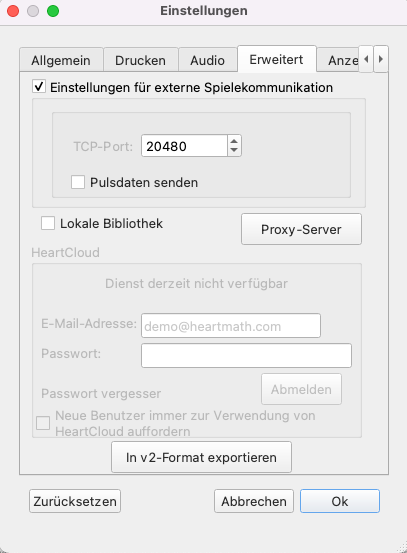
Erweitert
Hier finden Sie erweiterte Einstellungen. Wenn Sie ein externes Spiel eines Drittanbieters spielen, können Sie hier die TCP-Kommunikation für dieses Spiel aktivieren. Wenn Sie sich bei HeartCloud abgemeldet haben, können Sie sich hier wieder anmelden:
10. Herzratenvariabilität HRV
Die Betrachtung Ihres Herzfrequenzverlaufs während einer Sitzung verrät Ihnen viel über Ihren inneren physiologischen Zustand. Er enthält eine enorme Menge an Informationen über den sich ständig verändernden Zustand Ihres autonomen Nervensystems. Letztlich bietet Ihnen der Herzfrequenzverlauf selbst sogar mehr Informationen als Ihr numerischer Kumulativer Kohärenz-Score.
Bei regelmäßiger Anwendung werden Sie bei Betrachtung Ihres Herzfrequenzverlaufs in der Lage sein, zu erkennen, wann Sie sich in niedriger, mittlerer oder hoher Kohärenz befinden. Mit der Zeit lernen Sie, Ihre Kohärenzmuster visuell zu identifizieren.
Ein schöner, gleichmäßiger, kohärenter Herzfrequenzverlauf sieht aus wie das Bild in Beispiel 1:
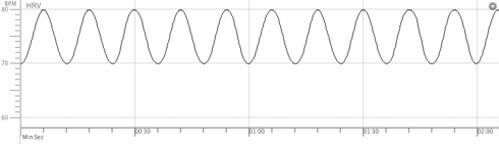
Beispiel 1: Schöner, gleichmäßiger, kohärenter Herzfrequenzferlauf
In vielen Situationen wird eine gute physiologische Kohärenz nicht zu dieser exakten Wellenform führen. Sie kann eher wie die Grafik unten in Beispiel 2 aussehen.
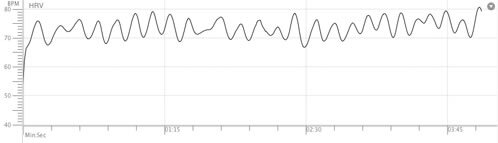
Beispiel 2: Ein kohärenter Herzrequenzverlauf
Ein kohärenter Herzfrequenzverlauf lässt sich leicht von einem inkohärenten Verlauf unterscheiden.
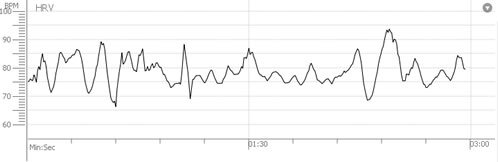
Beispiel 3: Ein inkohärenter Herzfrequenzverlauf
Wenn Sie die Quick Coherence-Technik üben und kohärenter werden, sollte sich die Linie allmählich von einem inkohärenten Muster zu einem kohärenten Muster verändern.
Kohärenz-Verhältnis
Die Ansicht "Kohärenz-Verhältnis“ zeigt eine ständig aktualisierte Ansicht Ihrer physiologischen Kohärenzniveaus und Ihres aktuellen Kohärenzwertes während einer Sitzung. Die Informationen werden alle fünf Sekunden in Korrelation mit Ihrem Herzfrequenzverlauf aktualisiert. Da die Daten kontinuierlich hinzugefügt werden, bildet die Software den Durchschnitt der Verhältnisse und aktualisiert das Diagramm während der gesamten Sitzung. Nach Beendigung der Sitzung oder in der Ansicht "Fortschritt anzeigen“ spiegeln die Kohärenzniveaus die durchschnittlichen Kohärenzniveaus über die gesamte Dauer der Sitzung wider.
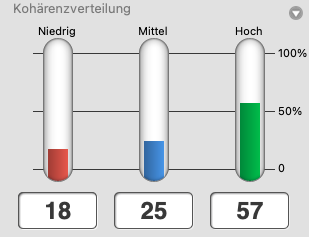
Das Diagramm der Kohärenz-Verhältnisse ist in drei Kohärenzstufen unterteilt: niedrige, mittlere und hohe Kohärenz. Die Summe der Werte für niedrige, mittlere und hohe Kohärenz entspricht immer 100 %. Die Balken der Kohärenzniveaus zeigen an, wie viel Zeit Sie während Ihrer Sitzung in niedriger, mittlerer und hoher Kohärenz verbracht haben. Das Ziel ist es, die Anteile in mittlerer und hoher Kohärenz zu verbessern. Mit regelmäßiger Übung wird sich Ihr Anteil in hoher Kohärenz erhöhen und Ihre Fähigkeit, auch ausserhalb der Sitzungen kohärent zu bleiben, wird zunehmen.
Die drei Kohärenbalken spiegeln Ihren Kohärenzwert für die aktuellen 5 Sekunden an Daten wider und werden alle 5 Sekunden aktualisiert.
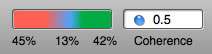
In der obigen Abbildung sehen Sie, wie viel Zeit in den einzelnen Kohärenzstufen verbracht wurde.
- Rot ist "Niedrige Kohärenz"
- Blau ist "Mittlere Kohärenz"
- Grün ist "Hohe Kohärenz"
Idealerweise sollten Sie sich fast 100 % der Zeit in hoher Kohärenz befinden, was durch einen großen grünen Bereich visualisiert wird.
Die Herzfrequenzanzeige spiegelt die durchschnittliche Herzfrequenz für die letzten 5 Sekunden der Daten wider. Alle 5 Sekunden ermittelt die Anwendung den Durchschnitt Ihrer Herzfrequenz und zeigt diesen Durchschnitt an.
Sobald Sie Ihre Sitzung beenden, wird die durchschnittliche Herzfrequenz für die gesamte Sitzung angezeigt.

Denken Sie daran, Ihre Kohärenzverhältnisse zu verbessern, indem Sie die Quick Coherence-Technik üben.