
Journal (Tagebucheinträge)
Halten Sie Ihre täglichen Gedanken und Gefühle während des Trainings mit Ihrem persönlichen Trainingstagebuch fest.
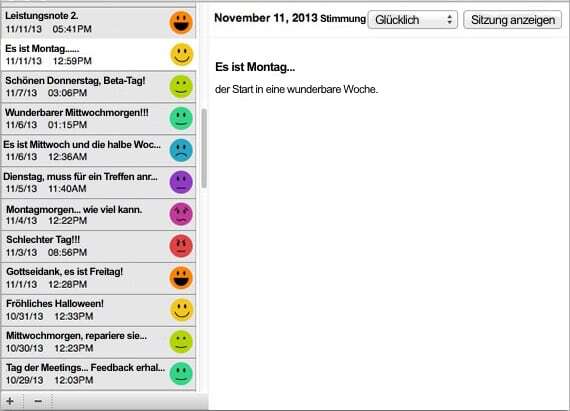
Mit einem HeartCloud-Konto werden Ihre Tagebucheinträge mit Ihren anderen Geräten einschließlich Inner Balance synchronisiert.
Hinzufügen, Bearbeiten oder Löschen eines Tagebucheintrags
- Öffnen Sie die Journalansicht, indem Sie auf das Tagebuch-Symbol klicken
 .
. - Das Tagebuch kann auch über folgende Tastenkombinationen aufgerufen werden: CMD + J auf dem Mac oder STRG + J auf dem PC.
- Hinzufügen: Klicken Sie auf das (+)-Zeichen in der unteren linken Ecke, um neue Einträge hinzuzufügen.
- Wenn Sie auf einen bestehenden Eintrag klicken, können Sie im rechten Fensterbereich Text- oder Emoticon-Bearbeitungen vornehmen.
- Löschen: Wenn der gewünschte Eintrag markiert ist, klicken Sie auf das (-)-Zeichen in der unteren linken Ecke, um einen Eintrag zu löschen.
- Klicken Sie auf das rote X, um den Journaleintrag zu speichern und zu schließen.
Erstellen eines Tagebucheintrags während einer Sitzung
- Starten Sie eine Sitzung und klicken Sie auf die Schaltfläche „Journal erstellen“ im rechten Seitenbereich.
- Klicken Sie in das große weiße Feld, um den Tagebucheintrag zu beginnen.
- Wenn Sie möchten, wählen Sie das entsprechende Stimmungsemoticon, das Ihre aktuelle Stimmung veranschaulicht.
- Klicken Sie auf das rote X zum Speichern und Schließen des Eintrags.
- Fahren Sie mit IhrerSitzung fort.
HINWEIS: Vielleicht möchten Sie mit dem Eintrag warten, bis Sie die Aufnahme beendet haben, um Ihre Aufmerksamkeit auf die herzfokussierte Atmung zu richten.
So verknüpfen Sie einen neuen Tagebucheintrag mit einer zuvor gespeicherten Sitzung
- Klicken Sie auf das Symbol „Fortschritt anzeigen“.
- Klicken Sie auf die Sitzung, für die Sie einen Eintrag erstellen möchten.
- Klicken Sie auf die Schaltfläche „Journal erstellen“ im rechten Seitenbereich.
- Klicken Sie in das große weiße Feld, um den Eintrag zu beginnen.
- Wenn Sie möchten, wählen Sie das entsprechende Stimmungsemoticon aus, das mit dieser Sitzung verbunden ist.
- Klicken Sie auf das rote X zum Speichern und Schließen des Eintrags.