
Herzlich willkommen bei Inner Balance für iOS
1. Starten
2. Hilfe
4. Vielfältige Einstellungsmöglichkeiten
5. Mit der Health App synchronisieren
6. Teilen
9. Rückblick
10. Ziele, Auszeichnungen und Fortschritt
11. Tagebuch
13. Erinnerungen
14. Anleitungen
15. HeartCloud
16. Bluetooth Sensor
Wir laden Sie ein zu einer Reise zu mehr innerer Balance. Profitieren auch Sie – wie bereits viele hunderttausend Menschen – von den erprobten HeartMath Techniken, um Ihr Herz, Ihren Geist und Ihren Körper in Einklang zu bringen. Auf dieser Reise gewinnen Sie an Wohlbefinden, Vitalität, gedanklicher Klarheit. Sie bekommen zudem Zugang zu Ihrer Herzensintuition und reagieren ausgewogener bei herausfordernden oder stressvollen Situationen.
Inner Balance kann auf den meisten Geräten mit iOS installiert werden. Über den App Store wird automatisch die neueste Version installiert, die mit Ihrem Gerät kompatibel ist.
Inner Balance funktioniert nur zusammen mit einem HeartMath Sensor. Um einen Sensor zu kaufen, können Sie in der App auf „Jetzt kaufen“ tippen. Oder Sie gehen zum HeartMath Webshop. Außerdem finden Sie HeartMath Sensoren bei verschiedenen Händlern sowie HeartMath Coaches und Trainern. Sie können den HeartMath Sensor mit Bluetooth (Version 3.10 von Inner Balance und iOS 10 erforderlich) oder mit Lightning-Anschluss verwenden.
Starten
Wenn Sie Inner Balance zum ersten Mal starten, bekommen Sie ein Einführungsvideo gezeigt. Diese Videos können Sie sich jederzeit nochmal ansehen. Gehen Sie dazu bei den Einstellungen zu den Anleitungen. Wenn Sie unten auf „Anleitungen“ tippen, kommen Sie zu weiteren Video- und Audio-Anleitungen.
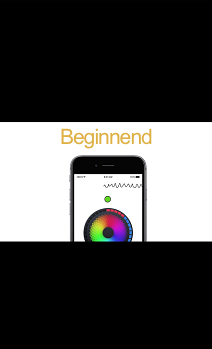
Sie haben die Möglichkeit, in der HeartCloud ein Konto anzulegen. Mit diesem Konto können Sie sämtliche Sitzungen mit allen Geräten synchronisieren. Außerdem können Sie Auszeichnungen gewinnen und erhalten hilfreiche Trainings-Tipps!
Auf iOS-Geräten sind jetzt auch Bildschirmrotationen möglich. Bitte achten Sie darauf, dass die Ausrichtungssperre in Ihrem Gerät ausgeschaltet ist. Bitte beachten: Bei Geräten mit kleinen Bildschirmen kann es sein, dass im Querformatmodus die untere Werkzeugleiste und die Coaching-Tipps nicht angezeigt werden.
Zwischen den verschiedenen Bereichen navigieren Sie, indem Sie über den Bildschirm wischen. Zu den Hauptansichten von Inner Balance gelangen Sie über die Reiter am unteren Bildschirmrand oder die Symbole am oberen Rand.
Wenn Sie die Health App nutzen, dann klicken Sie bitte hier für weitere Informationen. click here for more information.
Hilfe
Um mehr Informationen zu bekommen, tippen Sie auf das Hilfe-Symbol  oben rechts. In der Hilfe finden Sie auch diese Inner Balance Bedienungsanleitung. Sie können die Bedienungsanleitung in iBooks oder einem anderen Ort auf Ihrem Gerät speichern.
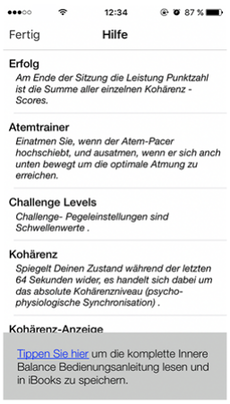
Erste Schritte
Bluetooth-Sensoren
Verbinden Sie den Bluetooth-Sensor nicht über die Bluetooth-Einstellungen Ihres iPhones oder iPads. Öffnen Sie stattdessen die Inner Balance App, starten Sie eine Sitzung mit dem Start-Knopf und lassen Sie sich von der App durch den VerbindungsProzess führen.
Vor dem ersten Einsatz bitte mindestens zwei Stunden laden. Öffnen Sie die App, sobald Ihr Bluetooth-Sensor geladen und bereit ist. Klemmen Sie den Ohrsensor mittig an Ihr Ohrläppchen. Um den Sensor einzuschalten, halten Sie den Ein-Aus-Schalter gedrückt, bis die LED am Sensor leuchtet. Tippen Sie jetzt auf Start in der Sitzungsanzeige der App. Wenn der Bluetooth-Suchdialog aufgeht, wählen Sie aus der Liste den Inner Balance-Sensor (z.B.: HeartMath-HRV-A123). Falls in Ihrer Nähe weitere HeartMath Bluetooth-Sensoren zum Einsatz kommen, müssen Sie darauf achten, dass Sie den Sensor wählen, dessen letzte vier Ziffern dem Identifikationslabel auf der Rückseite Ihres Sensors entsprechen. Bitte beachten: Wird Ihnen dieses Dialogfenster bei zukünftigen Sitzungen nicht mehr angezeigt, tippen Sie einfach auf Start.
Um mehr über den Einsatz von Bluetooth-Sensoren in Workshops zu erfahren, bitte hier klicken.
Lightning-Sensoren (nur iOS)
Bitte schließen Sie den Sensor an der Lightning-Buchse Ihres Gerätes an und klemmen Sie den Ohrsensor mittig an Ihr Ohrläppchen. Tippen Sie jetzt einmal auf den Bildschirm, um die Menüleiste mit dem Start- und Stopknopf zu aktivieren. Tippen Sie auf Start, um mit der Sitzung zu beginnen.
Eine Sitzung starten oder stoppen
Die untere Werkzeugleiste kann von jeder Sitzungsansicht aus aktiviert werden. Der Startknopf befindet sich in der Mitte der Werkzeugleiste. Falls kein Sensor angeschlossen ist, beginnt mit Tippen auf Start eine Scan-Prozedur. Sobald die Sitzung läuft, wird aus dem Startknopf ein Stopknopf. Außerdem befindet sich auf der Werkzeugleiste ein Knopf, um den Ton ein- und auszuschalten, sowie das Stimmungsbarometer (Emoticon) für das Tagebuch.
Startknopf: 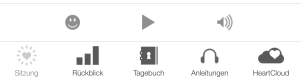
Stopknopf: 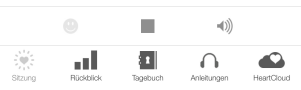
Die Sitzung beginnt mit dem ersten Bildschirm, dem „Mandala“. Bitte achten Sie während der Sitzung auf die Coaching-Tipps unten am Bildschirm.
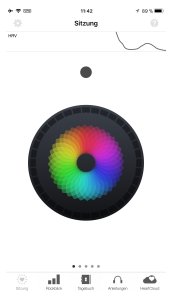
Ist das Stimmungsbarometer aktiviert, erscheint es zu Beginn einer Sitzung. Bei dem Kapitel Einstellungen auf der nächsten Seite erfahren Sie, wie Sie es deaktivieren können.
Während einer Sitzung sind verschiedene Bildschirme aktiv, zwischen denen Sie durch einfaches Wischen hin und her wechseln können. Im Kapitel Einstellungen erfahren Sie, wie Sie Sitzungsansichten zu- und abschalten können.
Am Anfang einer Sitzung taucht am oberen Rand zunächst eine graue Linie auf: Ihre Pulswelle. Nach ein paar Sekunden wird diese durch die HRV-Kurve (Herzratenvariabilität) ersetzt. Nutzer des Bluetooth-Sensors sehen nur die HRV. Wenn Sie in einem Zustand von innerer Balance und Kohärenz sind, zeigt Ihre HRV-Kurve gleichmäßige Wellen. Der kleine Punkt unterhalb der HRV-Kurve gibt das aktuelle Kohärenz*-Niveau an: rot – niedrig, blau – mittel, grün – hoch. Mit der bunten Anzeige in der Mitte des Bildschirms können Sie Ihren Atemrhythmus regulieren, um Ihre Kohärenz zu verbessern. Die roten, blauen und grünen Ecken am äußeren Rand des Kreises werden alle fünf Sekunden zugefügt und zeigen Ihnen, wie viel Zeit während der Sitzung Sie in niedriger, mittlerer und hoher Kohärenz waren.
*Kohärenz bedeutet Grad an Ordnung, Harmonie und Stabilität im autonomen Nervensystem (ANS) und höheren Gehirnzentren. Ein kohärenteres HRV-Muster spiegelt eine effiziente oder optimale Funktionsweise wider. Der Energie- und Informationsfluss innerhalb des ANS und zwischen Herz und Gehirn sind dann optimal. Ein chaotisches und inkohärentes Muster der HRV ist Zeichen für Stress und Energieverlust. Die HRV bzw. das Muster des Herzschlags teilt dem Gehirn mit, wie sich das Herz und der Körper fühlen und beeinflusst die Gehirnregionen, die an Entscheidungsprozessen beteiligt sind und an unserer Fähigkeit, auch in herausfordernden oder stressigen Zeiten die Fassung zu bewahren.
Wirkt Kohärenz entspannend? Ja! Aber Kohärenz ist keine Entspannung. Vielmehr geht es bei Kohärenz um die Synchronisation der Aktivität von Sympathikus und Parasympathikus, also den beiden Ästen des ANS. Kohärenz ist ein Zustand „aktiver Ruhe“ und energetischer Präsenz. Wenn Sie mit Inner Balance Herzkohärenz trainieren, fördert dies mentale Funktionen: Sie bekommen leichter Zugang zu Ihrer höheren Intelligenz und verbessern Ihre Konzentrationsfähigkeit, Ihre Kreativität, Ihre Intuition und die Qualität Ihrer Entscheidungen. In einem Zustand von Herzkohärenz sind wir leistungsfähiger! Wir fühlen uns zuversichtlicher, positiv, ruhig und vital.
Vielfältige Einstellungsmöglichkeiten
So können Sie Ihr Training individuell an Ihre Bedürfnisse anpassen.
Über dieses Symbol  in der oberen linken Ecke des Bildschirms gelangen Sie zu den Einstellungen.
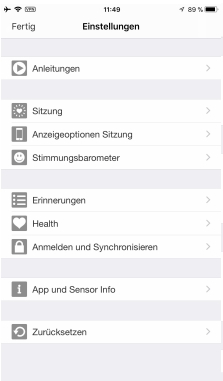
- Anleitungen (zurzeit nur in Englisch): Die Video-Anleitungen sind beim Start der App verfügbar, oder wann immer Sie diese anschauen möchten. Hier können Sie auch die Audio-Anleitungen für die Sitzungen aktivieren. Die Audio-Anleitung leitet Sie durch die Übung Quick Coherence. Hier in den Einstellungen können Sie auswählen, ob während der Sitzung die Anleitung gesprochen wird oder nicht.
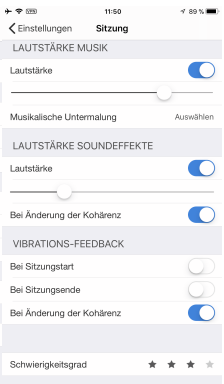
- Einstellungen Sitzung: Hier haben Sie auch die Möglichkeit, eigene Musik aus Ihrer Mediathek auszuwählen (musikalische Untermalung) und die Lautstärke einzustellen.
- Lautstärke Soundeffekte: Als Grundeinstellung ertönt ein Kohärenzton bei jedem neuen Wert, also ca. alle 10 Sekunden. Gleichzeitig wird im Mandala oder in der Balkenanzeige (Chaser) eine weitere farbige Ecke hinzugefügt. Außerdem ertönt ein Signal, wenn sich das Kohärenzniveau ändert. Wenn Sie während 30 Sekunden konstant im grünen Bereich waren, ertönt ein Belohnungsklang. Nach jeweils weiteren dreißig Sekunden im grünen Bereich gibt es erneut eine akustische Belohnung. Zusätzlich gibt es ein spezielles akustisches Signal für 60 Sekunden konstant grün.
Sie können die Soundeffekte aber auch so einstellen, dass Sie NUR beim Wechsel des Kohärenzniveaus benachrichtigt werden. Auf einigen Geräten kann auch ein Vibrations-Feedback eingestellt werden. Bei iOS muss dazu „bei Klingelton vibrieren“ aktiviert sein. - Der Schwierigkeitsgrad: kann in vier Stufen eingestellt werden, von einem bis vier Sterne. Beginnen Sie mit Niveau 1 erhöhen Sie den Schwierigkeitsgrad, wenn Sie Fortschritte gemacht haben.
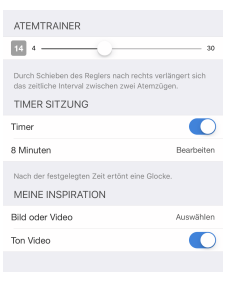
- Der Atemtrainer steuert die Bewegungsgeschwindigkeit des Mandalas (Bildschirm Nr. 1), des Chasers (Bildschirm Nr. 2) und des Mini-Atemtrainers oben im Bildschirm. Für die meisten Menschen ist eine Einstellung von 10 Sekunden für einen Atemzyklus optimal, um die Herzkohärenz zu verbessern.
- Der Timer Sitzung erzeugt einen Klingelton nach der festgelegten Sitzungsdauer.
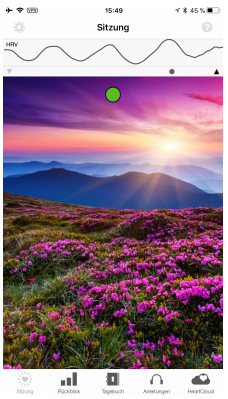
- Für Meine Inspiration können Sie ein Foto oder ein Video aus Ihrer persönlichen Mediathek auswählen. Wählen Sie etwas aus, was Sie positiv stimmt und Sie motiviert. Wenn Sie zum ersten Mal etwas in Inner Balance hochladen, bittet Inner Balance Sie ausdrücklich um Erlaubnis, auf Ihre Fotos zugreifen zu dürfen. Bei einem iOS-Gerät müssen Sie ggf. in den Datenschutz-Einstellungen Inner Balance Zugriff auf Ihre Fotos gewähren.
- In Anzeigeoptionen Sitzung können Sie verschiedene Sitzungsansichten abund zuschalten und sich auf die gewünschten Ansichten beschränken. Außerdem können Sie die Anzeige von Coaching-Tipps, der Mini HRV und des MiniAtemtrainers unterdrücken.
- Bei Design können Sie eine farbige Anzeige wählen, wenn Ihnen das besser gefällt.
- Stimmungsbarometer: Die Abfrage Ihrer Stimmung können Sie für drei verschiedene Zeitpunkte separat aktivieren: Vor einer Sitzung, nach einer Sitzung und bei jedem neuen Tagebucheintrag.
- Erinnerungen: Wie Sie Erinnerungen einstellen, erfahren Sie hier.
- Die Health App für iPhone wird im nächsten Abschnitt beschrieben.
- Anmelden und Synchronisieren: Hier können Sie sich mit Ihrem HeartCloudKonto verbinden und einstellen, ob Sie nur bei WLAN synchronisieren möchten. Und Sie können hier jederzeit manuell eine Synchronisation starten.
- Zurücksetzen löscht alle Daten in der App und setzt sie auf Werkseinstellung zurück. Bitte auch zurücksetzen, wenn Sie Ihr Gerät einer anderen Person geben, damit sie sich ein eigenes HeartCloud-Konto anlegen kann.
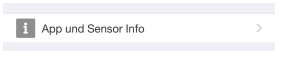
App und Sensor Info: Hier wird die Versionsnummer der App angezeigt. Außerdem finden Sie hier Infos zu den eingesetzten Sensoren: welche Sensoren (Bluetooth oder Lightning) benutzt wurden und wie der Ladestand des Akkus beim Bluetooth-Sensor ist. Über „Vergessen Sie alle Sensoren“ löschen Sie sämtliche Verbindungen zu BluetoothSensoren. Hier können Sie auch den Klassenzimmer-Modus aktivieren. Hier erfahren Sie mehr zum Klassenzimmer-Modus.
Mit der Health App synchronisieren
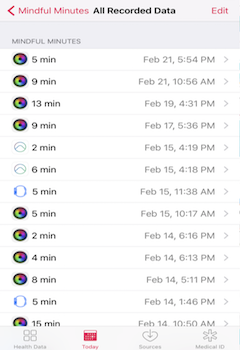
Wenn Sie die Health App nutzen möchten, laden Sie sich die aktuelle Version von iOS (10.2 oder aktueller) auf Ihr iPhone oder Ihren iPod touch. Ab Version 3.9 von Inner Balance ist es möglich, Daten an die Health App zu übertragen.
Gehen Sie zu Einstellungen, tippen Sie dann auf Health und aktivieren die grundsätzliche Synchronisation. Dann müssen Sie auswählen, welche Daten Sie übertragen möchten. Abschließend oben rechts auf Erlauben tippen.
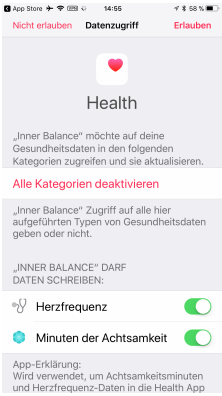
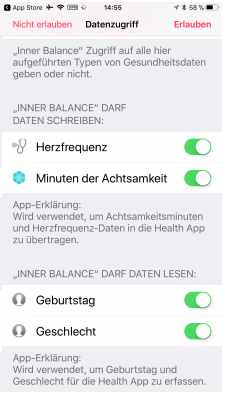
Achtsamkeit
Die Zeit in mittlerer (blau) und hoher (grün) Kohärenz während einer Sitzung werden als Achtsamkeits-Minuten gespeichert.
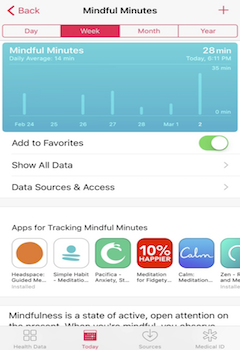
Herz
Die Herzfrequenz wird in Schlägen pro Minute (BPM) angegeben. In der Health App wird ein Durchschnitt der letzten 10 Herzschläge einer Sitzung gespeichert.
Teilen
Um die Teilen-Funktion nutzen zu können, müssen Sie in der HeartCloud eingeloggt sein. Sitzungsdaten können direkt nach einer Sitzung oder aus dem Rückblick heraus geteilt werden. Tippen Sie auf das Teilen-Symbol am unteren Rand des Bildschirms, um Ihre Sitzung über jede App mit Teilen-Funktion zu teilen.
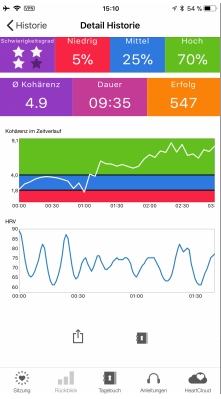
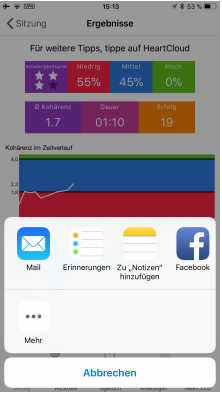
Damit Sie Ihre Sitzungen teilen können, müssen Sie bei Facebook, Twitter etc. angemeldet sein und ggf. den Zugriff erlauben.
iPad Splitscreen
Hintergrundaufzeichnung mit Bluetooth-Sensoren
Wenn Sie von der Inner Balance-App in eine andere Anwendung wechseln, wird Inner Balance weiterhin im Hintergrund die Sitzung aufzeichnen. Damit können Sie Ihr Training nahtlos in Ihr tägliches Leben integrieren. Hier finden Sie ein paar Beispiele, was Sie tun können, während eine Sitzung läuft:
- Wählen Sie Musik aus, die sie hören möchten oder ändern Sie die ausgewählte Musik – das kann in der Musik App geschehen, in Spotify oder in einer anderen Anwendung.
- Bitte beachten Sie: die ausgewählte App muss auch im Hintergrund laufen, wenn Sie zurück zu Inner Balance wechseln. Apple Musik und Spotify funktionieren hervorragend, YouTube stoppt, wenn Sie die App verlassen.
- Ein Telefonat führen.
- Textnachrichten verschicken oder empfangen.
- Notizen in einem Texteditor machen.
- Eine Aufgabe in ihre To-do-Liste hinzufügen, wenn Sie sich plötzlich daran erinnern.
Dies funktioniert jedoch nur mit Bluetooth-Sensoren. Wenn Sie einen Lightning-Sensor nutzen, hält Inner Balance an, wenn Sie zu einer anderen App wechseln, und startet die Sitzung wieder, wenn Sie zurückkehren.
Es ist eine Herausforderung, bei diesen Aktivitäten kohärent zu bleiben. Bitte beachten Sie, dass es bei sehr langen Sitzungen (60 Minuten und länger) je nach Gerät eine Weile dauern kann, bis im Rückblick die Grafiken angezeigt werden.
Wenn es vom iPad unterstützt wird, erlaubt Inner Balance Slideover und Splitview.
Slideover und Splitview sind relativ neue Funktionalitäten für kompatible Apps, die ab iOS 11 nochmals deutlich verbessert wurden, durch die Einführung des Docks. Die neueste Version von Inner Balance ist zu diesen Funktionalitäten kompatibel. Sie können den Bildschirm mit einer anderen kompatiblen App teilen. Hier ein Beispiel für den Splitview-Modus zusammen mit der Nachrichten-App.
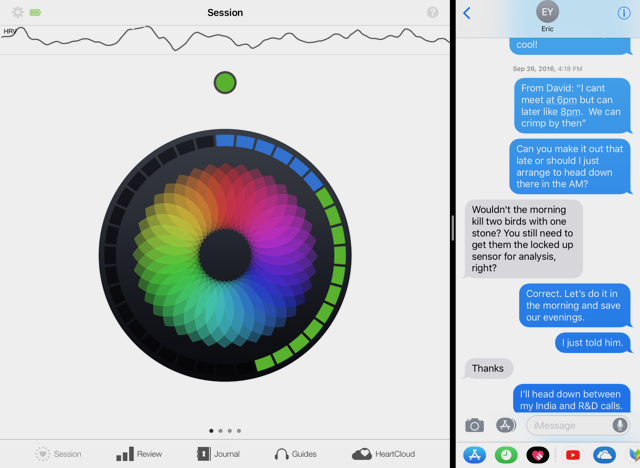
Slideover und Splitview sind ähnliche Funktionalitäten wie die Arbeit im Hintergrund, wobei sie beiden Anwendungen erlauben, gleichzeitig auf dem Bildschirm zu bleiben. Sie können beispielsweise Nachrichten schreiben und gleichzeitig auf das Mandala schauen. Splitview funktioniert mit allen Sensoren – Lightning und Bluetooth.
Eine Sitzung durchführen
Grundsätzlich gibt es fünf verschiedene Ansichten, zwischen denen Sie während einer Sitzung hin und her wischen können.
Die ersten beiden sind das Mandala und der Chaser. Sie helfen Ihnen dabei, Ihren Atemrhythmus zu regulieren. Dabei wird Ihnen das Kohärenzniveau angezeigt, und Sie bekommen hilfreiche Coaching-Nachrichten.
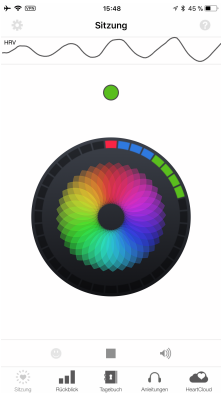
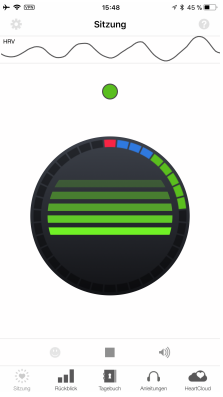
In den Anzeigen für die eigene Inspiration finden Sie Fotos oder Videos, die Sie zu höherer Kohärenz führen. Diese können durch eigene Bilder oder Videos individuell angepasst werden. Dies geht wie oben beschrieben bei den Einstellungen.
Auf den Bildschirmen mit den detaillierten Sitzungsinformationen finden Sie die Kohärenz im Zeitverlauf, den Puls bzw. die Herzfrequenz (Schläge pro Minute), die HRV-Kurve sowie das Power-Spektrum. Außerdem sehen Sie am oberen Rand den MiniAtemtrainer, einen kleinen, horizontal laufenden Ball (insofern sie diesen nicht deaktiviert haben).
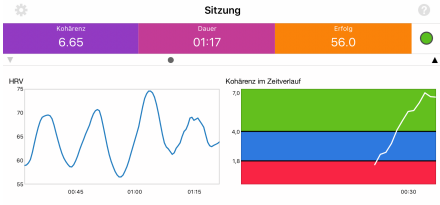
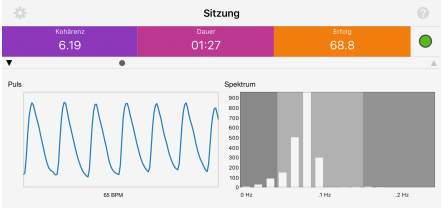
BITTE BEACHTEN: Wenn Sie einen Bluetooth-Sensor nutzen, wird die Pulswelle nicht angezeigt. Vielmehr sehen Sie eine größere Ansicht der Herzfrequenz (Schläge pro Minute).
Die beiden oberen Anzeigen geben Ihnen verschiedene Kennzahlen für Ihr Training: Kohärenz, Sitzungsdauer und Erfolg. Kohärenz, im lila Feld, ist Ihr aktueller Kohärenzwert und gibt den Grad an Kohärenz im Muster Ihres Herzrhythmus an.
Ein kohärenter Herzrhythmus ist ein stabiler, sich regelmäßig wiederholender Rhythmus, der einer Sinuswelle gleicht, mit einer bestimmten Frequenz zwischen 0,04 bis 0,24 Hz (3-15 Zyklen pro Minute). Der Algorithmus berechnet alle fünf Sekunden auf Basis der während der letzten 64 Sekunden gewonnen Herzrhythmusdaten den aktuellen Kohärenzwert.
Je stabiler und regelmäßiger das Muster des Herzrhythmus und damit die Frequenz im Power-Spektrum ist, desto höher ist der Kohärenz-Wert. Die rechnerische Bandbreite der Werte liegt zwischen 0 und 16. Am häufigsten sind Werte zwischen 3,5 und 6,5, wobei auch Werte mit 0,0 oder über 10 nicht außergewöhnlich sind. Durch Übung und regelmäßige Anwendung werden Sie Ihren normalen Kohärenz-Wert finden und wie sich dieser verändert, wenn Sie mehr oder weniger fokussiert sind und wenn Sie eine ausgeprägte innere Balance erreichen. Nutzen Sie die Bandbreite Ihrer Kohärenz-Werte, um Ihren Schwierigkeitsgrad und Ihr Erfolgs-Ziel festzulegen.
Das rosa Feld gibt die Sitzungsdauer an.
Das orange Feld zeigt Ihren Erfolg, also die Summe aller einzelnen Kohärenzwerte während einer Sitzung. Er kann durch höhere Kohärenzwerte oder durch längere Zeit in hoher Kohärenz verbessert werden. Der Algorithmus berechnet alle fünf Sekunden den Kohärenz-Wert. Diese wird dann jeweils zum Erfolg hinzuaddiert. Erfolg ist also die Kumulation aller Kohärenz-Werte. Als tägliches Ziel können Sie sich zu Beginn bspw. 300 Erfolgspunkte setzen. Diese können Sie in einer oder mehreren Sitzungen sammeln, je nach Ihren zeitlichen Möglichkeiten. Bitte beachten Sie, dass mit Beginn einer neuen Sitzung wieder von Null an gezählt wird.
Auf den Bildschirmen mit den detaillierten Sitzungsinformationen finden Sie außerdem folgende Grafiken:
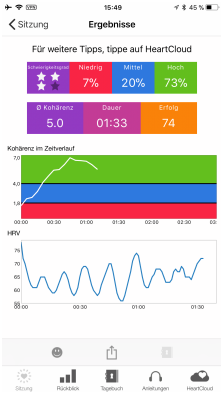
HRV - Herzfrequenzvariabilität. Die HRV ist ein natürliches Phänomen und zeigt die Veränderung der Herzfrequenz zwischen zwei aufeinanderfolgenden Herzschlägen. Die Analyse der HRV ist ein wichtiges Werkzeug, mit dem sowohl die Herz-GehirnKommunikation wie auch die Dynamik im autonomen Nervensystem (Leistungsfähigkeit, Synchronisation und Balance) gemessen werden kann. Die HRV wird als Schlüsselindikator für Altern, Herzgesundheit, Resilienz (Widerstandskraft) und allgemeines Wohlbefinden angesehen.
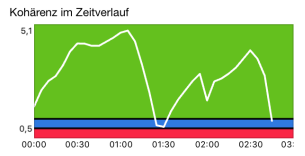
Kohärenz im Zeitverlauf. Hier wird die Entwicklung sämtlicher Kohärenz-Werte über die gesamte Sitzung grafisch dargestellt. Die Grafik wird alle fünf Sekunden mit dem neuesten Kohärenz-Wert aktualisiert. Der farbige Hintergrund stellt, in Abhängigkeit vom eingestellten Schwierigkeitsgrad, die drei Bereiche der Kohärenz-Niveaus dar: rot – niedrig, blau – mittel, grün – hoch. Wenn Sie höhere Kohärenzwerte erreichen, passt sich die angezeigte Skala automatisch an und die roten und blauen Bereiche werden kleiner.
Pulsanzeige (nur bei Lightning-Sensoren für iOS): Die Pulswelle wird vom Sensor aufgezeichnet und grafisch wiedergegeben.
Herzfrequenz (Schläge pro Minute): Ihre momentane Herzfrequenz in Schlägen pro Minute. Die Herzfrequenz verändert sich ständig, wodurch erst die HRV entsteht.
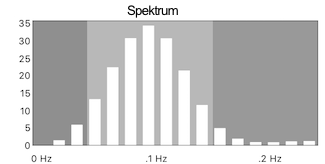
Power-Spektrum: Eine mathematische Transformation der Herzrhythmusdaten in die einzelnen Frequenzanteile. Die niedrigen Frequenzen werden auf der linken Seite des Diagramms angezeigt, die hohen auf der rechten Seite. Wenn der Herzrhythmus kohärenter wird, kommt es zu einer Konzentration im Frequenzspektrum (sehr wenige oder gar nur ein einziger Balken). Wie der Kohärenz-Wert, so wird auch das Spektrum alle fünf Sekunden aktualisiert.
Sitzung beenden und Rückblick
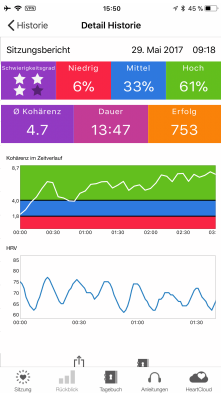
Um eine Sitzung zu beenden, müssen Sie zunächst durch Tippen auf den Bildschirm die untere Werkzeugleiste mit dem Start-/Stopknopf aktivieren. Tippen Sie dann auf Stop. Sie sehen jetzt diese Sitzungsübersicht (s. unten). Sie entspricht der detaillierten Übersicht aus der Sitzungs-Historie (s. weiter unten).
Rückblick
Tippen Sie auf den Reiter Rückblick am unteren Bildschirmrand, um zur SitzungsHistorie, zum Fortschritt, zu den Auszeichnungen und den Zielen zu gelangen.
Wählen Sie aus der Liste eine Sitzung aus (auf die Zeile tippen), um sich den detaillierten Sitzungsbericht anzusehen. Bei längeren Sitzungen können Sie bei der HRV-Kurve durch Auseinanderziehen zweier Finger auf der Grafik die Skala verändern. Zum Zurücksetzen zweimal auf die Grafik tippen. Außerdem können Sie durch Wischen über die Grafik hin und her scrollen.
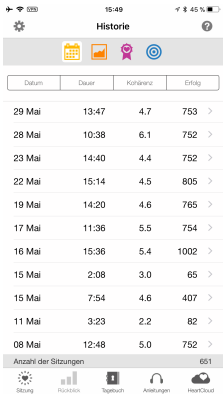
Um eine Sitzung zu löschen, müssen Sie auf der entsprechenden Zeile nach links wischen und dann auf Löschen tippen.
Der Kohärenz-Wert, der in der Historie-Ansicht angezeigt wird, ist die durchschnittliche Kohärenz für die gesamte Sitzung. Dieser weicht sehr wahrscheinlich vom letzten gezeigten Kohärenz-Wert in der Sitzungsansicht ab.
Ziele, Auszeichnungen und Fortschritt
Wenn Sie im Bereich Rückblick oben rechts auf das Ziele-Symbol tippen, sehen Sie unsere Zielvorschläge für den Anfang.
Wenn Sie auf Auszeichnungen (2. Symbol von rechts) tippen, bekommen Sie sämtliche Auszeichnungen angezeigt, die Sie bisher erworben haben.
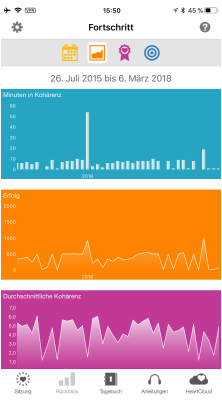
Unter Fortschritt (2. Symbol von links) sehen Sie eine grafische Darstellung der Minuten in Kohärenz, Ihres Erfolges, Ihrer durchschnittlichen Kohärenz und des eingestellten Schwierigkeitsgrades im Zeitverlauf.
Tagebuch
Sie können Tagebucheinträge hinzufügen, bearbeiten oder löschen, um Ihre Stimmung und den Sitzungsverlauf zu kommentieren. Über das „+“-Symbol oben rechts fügen Sie einen neuen Eintrag hinzu. Um einen eingegebenen Text hinzuzufügen, tippen Sie oben rechts auf Fertig. Einen Eintrag löschen Sie, indem Sie ihn nach links wischen und dann mit Löschen bestätigen.
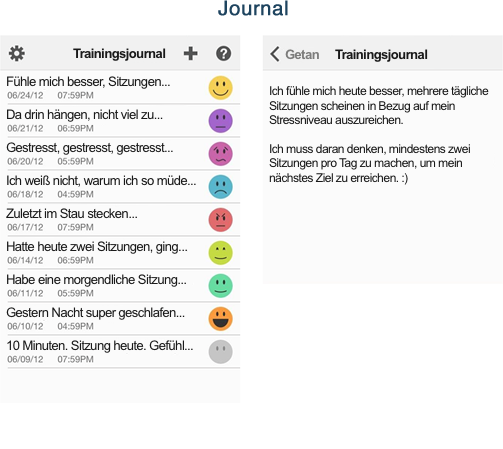
Tagebucheinträge können direkt mit einzelnen Sitzungen verknüpft werden. Öffnen Sie dazu im Bereich Rückblick eine Sitzung und tippen Sie auf das Tagebuch-Symbol unten auf dem Bildschirm, um eine Verbindung herzustellen.
Stimmungsbarometer
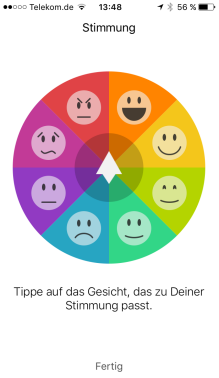
Die Anzeigeoptionen des Stimmungsbarometers werden in den Einstellungen festgelegt. Sie können damit über ein Emoticon Ihre Stimmung erfassen. Als Einstellung können Sie die Stimmungsabfrage vor einer Sitzung, am Ende einer Sitzung und bei jedem neuen Tagebucheintrag wählen. Wenn Sie kein Emoticon auswählen, wird ein graues Emoticon angezeigt.
Erinnerungen
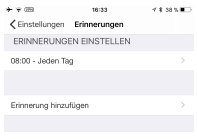
Gehen Sie zu den Einstellungen und fügen Sie ermunternde „Erinnerungen“ hinzu. Diese können sich täglich oder wöchentlich wiederholen.
Die Erinnerungen werden auch auf dem Sperrbildschirm angezeigt. Um eine Erinnerung zu löschen müssen Sie lediglich den Eintrag nach links wischen und mit Löschen bestätigen.
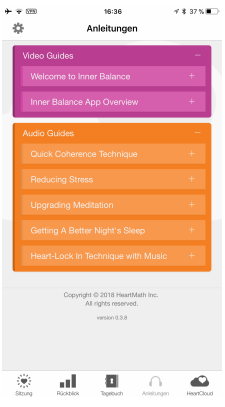
Anleitungen
Die Anleitungen sind zurzeit nur in Englisch verfügbar.
Klicken Sie auf das Anleitungen-Symbol: 
Die verschiedenen Audio- und Video-Anleitungen unterstützen Sie auf Ihrer Reise zu mehr innerer Balance. Wenn Sie die Anleitungen vor oder während einer Sitzung einsetzen, erhalten Sie ein besseres Verständnis, wie Sie in Kohärenz gelangen und werden dahin geführt.
HeartCloud
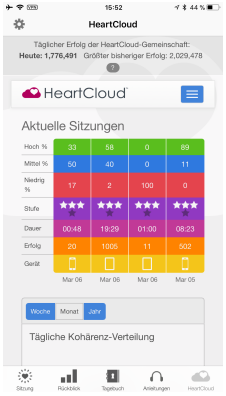
Die HeartCloud ist mehr als nur ein Ort, an dem Sie die Daten Ihrer sämtlichen Sitzungen ansehen können, egal mit welchem Gerät und welcher Software diese gemacht wurden. Es ist eine aktive und engagierte Gemeinschaft, die Erfolge, Auszeichnungen und Ermunterungen miteinander teilt!
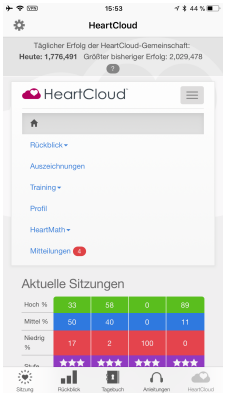
Tippen Sie auf den HeartCloud-Reiter, um sich zu verbinden und Ihre Sitzungen, Ziele und Erfolge anzusehen. Wenn Sie aufwärts wischen, kommen Sie zu Ihrer täglichen Kohärenz-Verteilung, zu den Tagessummen des Erfolges, zu Ihrem Gesamterfolg sowie zu den Erfolgspunkten der Gemeinschaft. Außerdem finden Sie hier Ihre neueste Auszeichnung sowie Tipps und Mitteilungen. Um weitere Optionen angezeigt zu bekommen, einfach auf das blaue Listen-Symbol tippen.
HeartMath Bluetooth Pulse Sensor
Verbinden Sie den Bluetooth-Sensor nicht über die Bluetooth-Einstellungen Ihres iPhones oder iPads. Öffnen Sie stattdessen die Inner Balance App, starten Sie eine Sitzung mit dem Start-Knopf und lassen Sie sich von der App durch den VerbindungsProzess führen.
Besondere Hinweise für den Einsatz von Bluetooth-Sensoren in Gruppen oder Seminaren
Der Klassenzimmer-Modus verhindert ein Chaos beim gleichzeitigen Verbinden verschiedener Bluetooth-Sensoren. Dieser Modus ermöglicht es, lediglich den eigenen Bluetooth-Sensor mit der App zu verbinden, auch wenn andere Sensoren in der Nähe im Suchmodus sind. Die App sucht dann nur nach dem einen bestimmten Sensor.
Um zu vermeiden, dass der Bluetooth-Sensor von anderen Apps gefunden und eine Verbindung hergestellt wird, müssen sämtliche Apps im Raum im Klassenzimmer-Modus sein.
Zum Klassenzimmer-Modus kommt man über Einstellungen -> App und Sensor Info. Dort dann Klassenzimmer-Modus aktivieren.
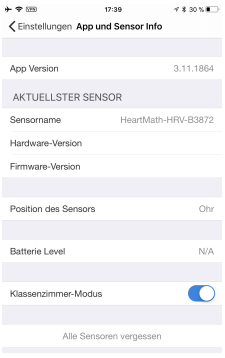
Daraufhin erscheint folgender Dialog:
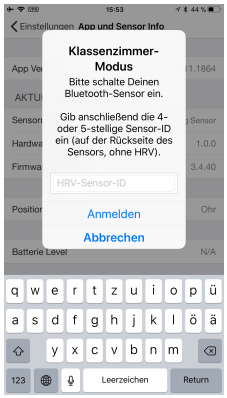
- Schalten Sie Ihren Sensor an.
- Geben Sie den alphanumerischen Code (auf der Rückseite des Sensors) ein.
- Tippen Sie auf Anmelden.
- Inner Balance wird jetzt nur nach dem Sensor mit diesem Code suchen. Falls die App den Sensor nicht findet, erscheint ein neuer Dialog, bei dem Sie den eingegebenen Code nochmals bestätigen, indem sie auf Fortsetzen tippen. Falls der Code nicht stimmt, tippen Sie bitte auf Abbrechen. Der KlassenzimmerModus wird deaktiviert. Fangen Sie bitte wieder von vorne an.
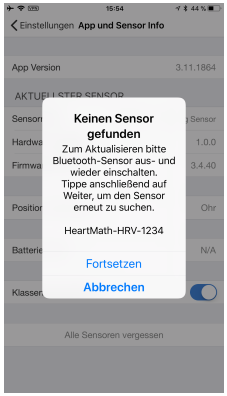
- Schließen Sie die Einstellungen.
- Tippen Sie auf Start in der Sitzungs-Anzeige.
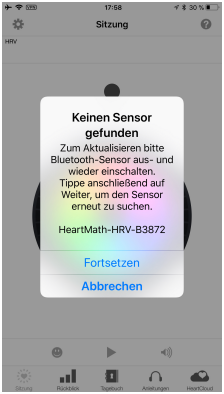
- Die App sollte jetzt den Sensor finden und die Sitzung starten. Sollte der Sensor nicht gefunden werden, erhalten Sie eine entsprechende Meldung.
- Wenn Sie einen anderen Bluetooth-Sensor nutzen wollen, gehen Sie zurück zu den Einstellungen und deaktivieren Sie den Klassenzimmer-Modus.
- Alternativ zu den Bluetooth-Sensoren können Sie jederzeit einen kabelgebundenen Lightning-Sensor nutzen (nur bei Apple-Geräten).
LED-Signale beim Bluetooth-Sensor
Wenn der Sensor eingeschaltet ist, können zwei LED-Anzeigen erscheinen: eine blaue und eine rote.
Wenn Sie den Sensor einschalten, blinkt die blaue LED-Anzeige schnell. Das bedeutet, dass der Sensor bereit ist, sich mit der Inner Balance-App zu verbinden. Dieser Zustand dauert drei Minuten. Wurde der Sensor innerhalb der 3 Minuten nicht mit der Inner Balance, App verbunden, dann geht er für 75 Sekunden in den Stand-by-Modus. Dies wird durch ein langsam blinkende blaues LED-Licht angezeigt. Nach diesen 75 Sekunden schaltet sich der Sensor automatisch aus, um Batterie zu sparen.
Bitte beachten Sie, dass der Sensor nicht von alleine ausgeht, wenn die Inner BalanceApp läuft und der Sensor mit der App verbunden ist. In Tests konnte ein vollgeladener Sensor bis zu 80 Stunden genutzt werden.
Wenn der Ladestand der Batterie nur noch 20 % beträgt, dann blinkt eine rote LED alle 2 Sekunden. Wenn nur noch 15 % übrig sind, dann blinkt das rote LED-Licht jede Sekunde.
Wenn der Sensor aufgeladen wird, dann blinkt die rote LED alle 2 Sekunden, bis das Ladeniveau 80 % erreicht hat. Danach klingt es alle 4 Sekunden, bis die Batterie voll aufgeladen ist. Dies wird durch eine kontinuierlich leuchtende rote LED angezeigt. Die blaue LED blinkt während des gesamten Ladevorgangs, da sich der Sensor weiterhin in Verbindungs-Bereitschaft befindet.
Falls notwendig oder sogar vom HeartMath-Kundenservice empfohlen, können Sie den Sensor zurücksetzen, indem Sie vorsichtig eine Nadel oder eine Büroklammer in das kleine Loch auf der Rückseite des Sensors einführen, bis Sie ein leichtes Klicken hören.
In seltenen Fällen kann es zu einem internen Fehler kommen. Dann blinkt die rote LED schnell.
HeartMath Glossar
Erfolg: Die Summe aller einzelnen Kohärenzwerte während einer Sitzung. Er kann durch höhere Kohärenzwerte oder durch längere Zeit in hoher Kohärenz verbessert werden. Der Algorithmus berechnet alle fünf Sekunden den Kohärenz-Wert. Diese wird dann jeweils zum Erfolg hinzuaddiert. Erfolg ist also die Kumulation aller Kohärenz-Werte. Als tägliches Ziel können Sie sich zu Beginn bspw. 300 Erfolgspunkte setzen. Diese können Sie in einer oder mehreren Sitzungen sammeln, je nach Ihren zeitlichen Möglichkeiten. Bitte beachten Sie, dass mit Beginn einer neuen Sitzung wieder von Null an gezählt wird.
Herzkohärenz: Kohärenz ist ein Ausdruck von innerer Ordnung oder Harmonie. Mehr Kohärenz führt zu einem besseren inneren Gleichgewicht, zu verbesserter Gesundheit, und zu deutlich verbesserter Kreativität, Resilienz (Widerstandskraft) und Produktivität.
Kohärenz-Indikator: Die kleinen farbigen Kreise im oberen Teil der Sitzungsbildschirme. Sie geben das Kohärenzniveau der letzten 64 Sekunden an; rot – niedrig, blau – mittel, grün – hoch.
Kohärenz-Wert: Ein Maß für den Grad an Kohärenz im Muster des Herzrhythmus. Ein kohärenter Herzrhythmus ist ein stabiler, sich regelmäßig wiederholender Rhythmus, der einer Sinuswelle gleicht, mit einer bestimmten Frequenz zwischen 0,04 bis 0,24 Hz (3-15 Zyklen pro Minute). Der Algorithmus berechnet alle fünf Sekunden auf Basis der während der letzten 64 Sekunden gewonnen Herzrhythmusdaten den aktuellen Kohärenzwert.
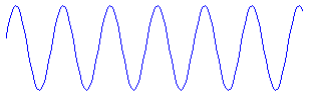
Je stabiler und regelmäßiger das Muster des Herzrhythmus und damit die Frequenz im Power-Spektrum ist, desto höher ist der Kohärenz-Wert. Die rechnerische Bandbreite der Werte liegt zwischen 0 und 16. Durch Übung und regelmäßige Anwendung werden Sie Ihren normalen Kohärenz-Wert finden und wie sich dieser verändert, wenn Sie mehr oder weniger fokussiert sind und wenn Sie eine ausgeprägte innere Balance erreichen. Nutzen Sie die Bandbreite Ihrer Kohärenz-Werte, um Ihren Schwierigkeitsgrad und Ihr Erfolgs-Ziel festzulegen.
Coherence Score Guide
0.5 Basic – good beginner level
1.0 Good
2.0 Very good
3.0+ Excellent
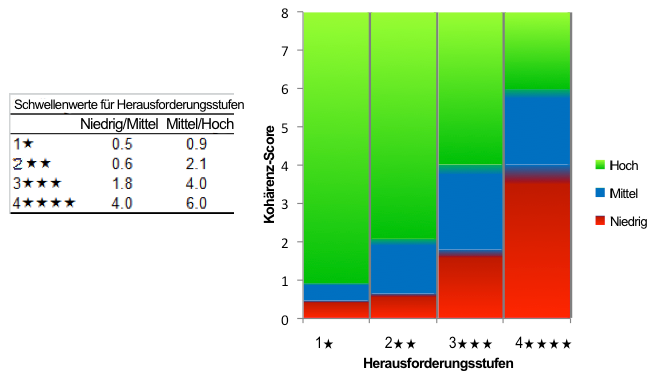
Schwierigkeitsgrad: Mit dem Schwierigkeitsgrad werden verschiedene Schwellenwerte für das Kohärenzniveau festgelegt, also bei welchen Werten Sie in niedriger (rot), mittlerer (blau) oder hoher (grün) Kohärenz sind. Mit steigender Kohärenz wechselt dann das Kohärenzniveau, wenn ein Schwellenwert überschritten wird. Es gibt vier verschiedene Schwierigkeitsgrade. Bei den ersten drei Schwierigkeitsgraden sind die Schwellenwerte jeweils um 15% höher, vom 3. auf den 4. Schwierigkeitsgrad steigen die Werte um 30%. Die folgende Tabelle und Grafik zeigen die Schwellenwerte für jeden Schwierigkeitsgrad. Die Berechnung der Kohärenz und des Erfolges werden vom Schwierigkeitsgrad nicht beeinflusst.
Kohärenz im Zeitverlauf. Hier wird die Entwicklung sämtlicher Kohärenz-Werte über die gesamte Sitzung grafisch dargestellt. Die Grafik wird alle fünf Sekunden mit dem neuesten Kohärenz-Wert aktualisiert. Der farbige Hintergrund stellt, in Abhängigkeit vom eingestellten Schwierigkeitsgrad, die drei Bereiche der Kohärenz-Niveaus dar: rot – niedrig, blau – mittel, grün – hoch. Wenn Sie höhere Kohärenzwerte erreichen, passt sich die angezeigte Skala automatisch an und die roten und blauen Bereiche werden kleiner.
HRV - Herzfrequenzvariabilität. DieHRV ist ein natürliches Phänomen und zeigt die Veränderung der Herzfrequenz zwischen zwei aufeinanderfolgenden Herzschlägen. Die Analyse der HRV ist ein wichtiges Werkzeug, mit dem sowohl die Herz-GehirnKommunikation wie auch die Dynamik im autonomen Nervensystem (Leistungsfähigkeit, Synchronisation und Balance) gemessen werden kann. Die HRV wird als Schlüsselindikator für Altern, Herzgesundheit, Resilienz (Widerstandskraft) und allgemeines Wohlbefinden angesehen.
Power-Spektrum: Eine mathematische Transformation der Herzrhythmusdaten in die einzelnen Frequenzanteile. Die niedrigen Frequenzen werden auf der linken Seite des Diagramms angezeigt, die hohen auf der rechten Seite. Wenn der Herzrhythmus kohärenter wird, kommt es zu einer Konzentration im Frequenzspektrum (sehr wenige oder gar nur ein einziger Balken). Wie der Kohärenz-Wert, so wird auch das Spektrum alle 5 Sekunden aktualisiert.
Aktualisiert für Version IB 3.11 vom 15.01.2018
Weitere Unterstützung erhalten Sie in der HeartMath Knowledge Base (in Englisch, https://www.heartmath.com/support/) oder bei unserem Kundenservice: info@heartmathdeutschland.de