
HRV-Messung exportieren
Um HRV-Messungen im .csv-Format zu exportieren, öffnen Sie den Bereich „Klinische Beurteilung" und klicken Sie auf „Datei" in der oberen linken Ecke des Bildschirms.
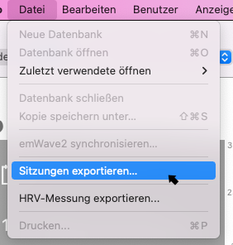
- Wählen Sie - HRV-Messung exportieren
- Wählen Sie den Benutzer (Doppelklick auf den Benutzernamen, um die zu exportierenden Sitzungen auszuwählen, deaktivieren Sie alle Sitzungen, die Sie nicht exportieren möchten)
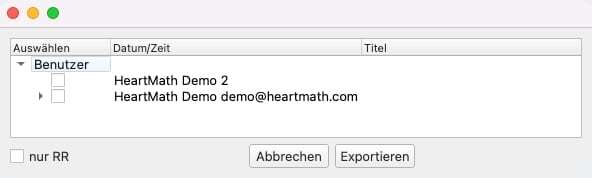
HRV-Sitzungen exportieren
Sie können wählen, ob Sie alle Sitzungen eines bestimmten Benutzers oder nur bestimmte Sitzungen auswählen möchten.
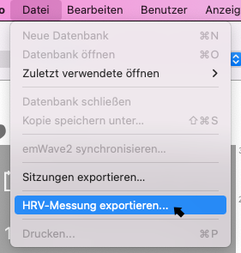
- Klicken Sie auf „Datei" in der oberen linken Ecke des Bildschirms.
- Klicken Sie auf "Sitzungen exportieren"
- Setzen Sie entweder ein Häkchen in das Kästchen neben dem Benutzernamen, um die gesamte Datei zu exportieren, oder klicken Sie auf den Pfeil, um alle Sitzungen in der Datei zu sehen und auszuwählen, welche Sitzungen Sie exportieren möchten.
- Klicken Sie auf die Schaltfläche „Exportieren“
- Wählen Sie den Speicherort der Zieldatei und geben Sie der Datei einen Namen.
- HINWEIS: Sie können die Sitzungen nu im *.csv-Format exportieren.
- Öffnen Sie die exportierte Datei im Zielordner
Es könnte folgende Meldung erscheinen:

Sie können die Datei als (.xlsx) abspeichern, um einen möglichen Datenverlust zu vermeiden. Höchstwahrscheinlich handelt es sich dabei um einfache Excel-Formatierungen, die Sie nicht vermissen würden, da Sie nur an den Rohdaten interessiert sind.