
Legen Sie die Häufigkeit fest, mit der emWave nach Software-Updates suchen soll.
Aktivieren Sie mehrere Datenbanken für emWave Pro oder emWave Pro Plus (nicht verfügbar in emWave2).
Wählen Sie die Länge des Sitzungstimers. Ihre Sitzung wird basierend auf dieser Einstellung automatisch beendet und gespeichert.
Für Benutzer von emWave Pro Plus können Sie hier die Puls- und Diagrammbeschriftungen auf den Assessments aktivieren oder deaktivieren.
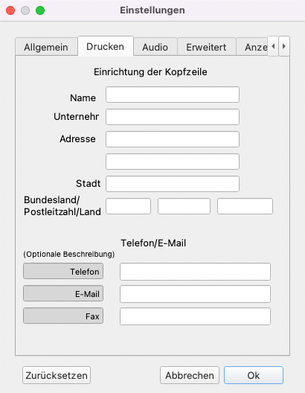
DruckenVersehen Sie Ihre gedruckten Sitzungsberichte mit Ihren eigenen persönlichen Kopfdaten.
Eine Reihe der Tonsteuerungen kann in den Voreinstellungen aktiviert oder deaktiviert werden. Sie können sogar Ihren eigenen persönlichen Soundtrack hinzufügen. Klicken Sie hier für detaillierte Informationen.
ErweitertWenn Sie ein externes Produkt oder ein Produkt eines Drittanbieters verwenden, können Sie hier die TCP/IP-Verbindung für dieses Produkt aktivieren.
Die Dokumentation, die Sie gerade lesen, ist in den HeartMath Library-Dateien enthalten. Wenn Sie es vorziehen, diese nicht über eine Internetverbindung zu lesen, aktivieren Sie hier das Feld "Local Library" und lesen Sie die Dateien von Ihrer lokalen Installation aus.
emWave unterhält eine Verbindung zur HeartCloud für Benutzer, die dort Konten eingerichtet haben. Wenn Sie es vorziehen, Ihre Sitzungen und Daten nicht zu synchronisieren, können Sie sich hier von der HeartCloud abmelden. Sie können hier auch ein Passwort-Reset anfordern, falls Sie ein neues Passwort benötigen. Außerdem gibt es ein Kontrollkästchen, mit dem Sie die Abfrage für HeartCloud-Benutzer deaktivieren können, wenn Sie das wünschen.
Schließlich haben Sie vielleicht die Schaltfläche "Zurücksetzen" am unteren Rand jeder Registerkarte bemerkt. Verwenden Sie diese, um die Registerkarte auf die Werkseinstellungen zurückzusetzen.