
Dunkler Modus (Dark Mode)
emWave Pro kann jetzt die Funktion "Dark Mode" Ihres Computers nutzen.
Das Ergebnis der Verwendung der Dark Mode-Funktion ist eine schöne, kontrastreiche Anzeige, die eine bequeme Art sein kann, die Sitzungsdatenanzeige zu betrachten...Probieren Sie es aus!
So aktivieren Sie den dunklen Modus in Windows 10
- Öffnen Sie das Startmenü. Klicken Sie dazu auf das Windows-Symbol in der linken unteren Ecke des Bildschirms.
- Gehen Sie zu Einstellungen.
- Klicken Sie auf Personalisierung.
- Gehen Sie auf die Registerkarte Farben.
- Scrollen Sie nach unten und klicken Sie unter "Wählen Sie Ihren Standard-App-Modus" auf die Schaltfläche Dunkel.
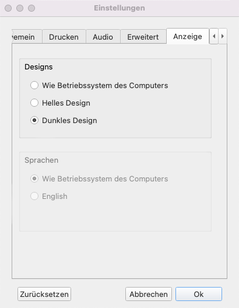
So aktivieren Sie den dunklen Modus in MacOS
- Starten Sie die Systemeinstellungen, indem Sie auf das Apple-Menü in der oberen linken Ecke des Bildschirms klicken und dann auf „Systemeinstellungen“. Hier klicken Sie auf das Panel "Allgemein".
- Wählen Sie die Option Dunkel unter dem Abschnitt Erscheinungsbild, um den Dunkelmodus zu aktivieren.
- Alternativ können Sie die Option „Automatisch“ wählen, um im Laufe des Tages automatisch zwischen Hell- und Dunkelmodus zu wechseln.