Diese Funktion ist in emWave Pro, emWave Pro Plus und emWave2 verfügbar.
So drucken Sie eine Sitzung:
- Klicken Sie auf das Symbol „Fortschritt überprüfen“
- Klicken Sie auf die Sitzung, die Sie drucken möchten.
- Klicken Sie auf das Menü „Datei“ und wählen Sie Drucken.
Wenn Sie es bevorzugen, können Sie auch folgende Tastenkombinationen verwenden:
- PC: Steuerung + Buchstabe P
- Mac: Befehl + Buchstabe P
Mehrere Sitzungen können vom Fortschrittsbildschirm aus gedruckt werden. Mehrere Sitzungen werden mit den Standardmethoden von Windows/Mac ausgewählt. Um einen ganzen Bereich von Sitzungen auszuwählen, klicken Sie mit der Maus auf den Anfang Ihres Bereichs und wählen Sie die Sitzung am Ende des Bereichs aus, indem Sie die Umschalttaste gedrückt halten.
- Halten Sie unter Windows die Strg-Taste gedrückt und klicken Sie mit der Maus auf die Sitzungen, die Sie auswählen möchten.
- Auf dem Mac verwenden Sie die Befehlstaste oder die Umschalttaste mit Klick.
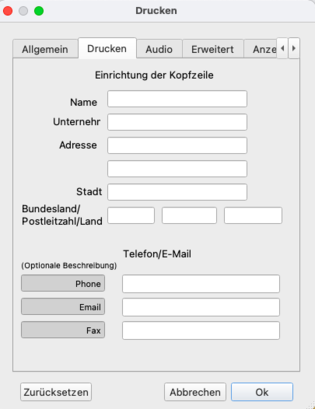
Hinweis: In emWave Pro und emWave Pro Plus ändern Sie die Informationen zur Druckkopfzeile in den Voreinstellungen auf der Registerkarte "Drucken". Diese Einstellungen gelten für alle Benutzer und Datenbanken.
emWave2 druckt die Standard-Benutzerinformationen.